노션 투두리스트(할일 목록)을 제대로 쓰면 문서 정리가 훨씬 빨라집니다. 리스트 구조 만들기, 스타일 변경, 단축키 활용까지 업무 효율을 높이는 실전 팁을 정리했습니다.

노션으로 투두 리스트(할일 목록)를 만들기
체크박스 To-Do 만들기: []·/todo·단축키까지
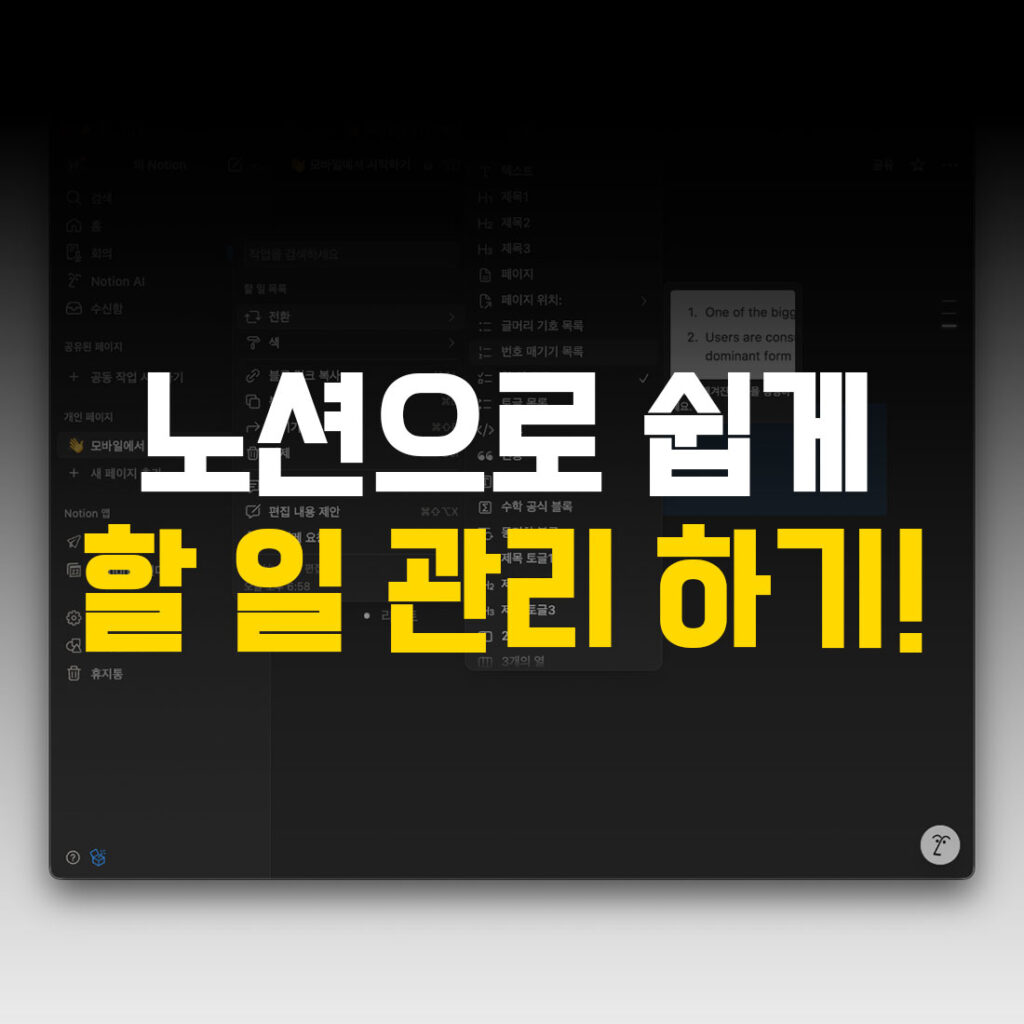
노션에서 가장 많이 쓰는 기능 중 하나가 바로 투두 (To-Do)리스트입니다. 체크박스를 만들어서 할일을 관리할 수 있습니다. 업무뿐 아니라 신년이나 여행 계획 등을 세울때도 좋습니다!
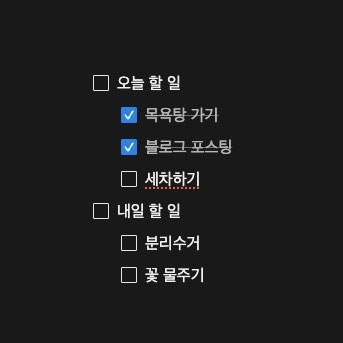
기본적인 만들기 방법은 간단해요. 문장 맨 앞에 []를 입력하고 스페이스바를 누르면 자동으로 체크박스가 생성됩니다. 또는 /todo를 입력해도 같은 블록이 만들어지고, 체크박스가 바로 표시되기 때문에 마우스를 이동할 필요 없이 빠르게 작업을 이어갈 수 있습니다.
조금 더 속도를 높이고 싶다면 단축키를 활용해보세요. Windows는 Ctrl+Shift+4, Mac은 Command+Option+4를 누르면 즉시 To-Do 블록을 만들거나 기존 블록을 체크박스 형태로 변환할 수 있어요. 이렇게 키보드 중심으로 작업하면 흐름이 끊기지 않고 할 일 리스트를 빠르게 구성할 수 있습니다. 여러 작업을 한꺼번에 정리해야 할 때 특히 유용합니다.
체크 표시 시 적용되는 취소선·표시 방식 이해하기
투두 리스트의 장점은 단순히 항목을 나열하는 것을 넘어 ‘완료 상태’를 명확히 표현해준다는 점입니다. 체크박스를 클릭해 완료 처리하면 자동으로 텍스트에 취소선이 들어가고 색이 연한 회색으로 바뀝니다.
이 변화 덕분에 어떤 작업이 끝났고, 어떤 작업이 남았는지 한눈에 파악하기 쉬워요. 프로젝트처럼 여러 항목을 처리해야 할 때 시각적인 명확성이 큰 도움이 됩니다.
완료 표시가 들어간다고 해서 내용이 사라지는 것은 아니기 때문에, 기록을 남겨두고 싶을 때도 유용합니다. 예전 할 일을 참고하거나 진행 상황을 회고할 때, 체크된 항목이 모두 남아 있어 관리가 편해집니다.

기본적인 글머리표(•) 리스트를 만들고 싶어요
/bullet과 기호 입력으로 빠르게 만드는 방법
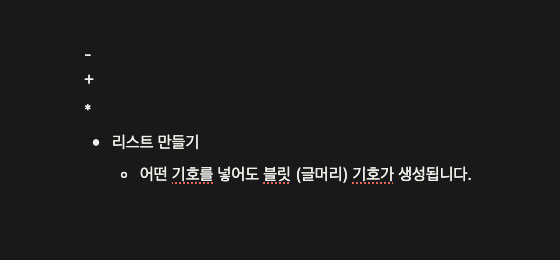
노션에서 가장 간단하게 목록을 만들고 싶다면 글머리표 리스트가 적합합니다. 문장 맨 앞에 -, +, * 같은 기호를 입력한 뒤 스페이스바를 누르면 자동으로 목록 형태로 변환돼요.
또는 /bullet 명령어를 사용하면 마우스로 이동하지 않아도 바로 글머리표 리스트가 생성되기 때문에 속도가 한층 더 빨라집니다. 상황에 따라 입력 방식이 다양하기 때문에 자신에게 편한 방식을 선택해 사용하면 됩니다.
Tab 키로 리스트를 단계별로 구조화하는 법
글머리표 리스트의 강력한 장점은 정보를 단계별로 정리할 수 있다는 점입니다. 리스트 항목에서 Tab 키를 누르면 바로 한 단계 들여쓰기되어 하위 항목이 만들어지고, Shift+Tab을 누르면 다시 상위 단계로 돌아옵니다. 이 기능을 사용하면 프로젝트 흐름, 준비물 목록, 체크리스트 등을 계층적으로 구성할 수 있어 문서가 훨씬 정돈되게 보입니다.
실제 업무에서는 작은 태스크를 큰 카테고리 아래 정리해야 할 때가 많은데, 리스트의 계층 구조는 이런 작업에 큰 힘을 발휘합니다. ‘큰 주제 → 세부 항목 → 필요한 작업’ 같은 구조를 만들면 한눈에 전체 흐름을 이해할 수 있고, 필요한 정보만 빠르게 찾을 수 있습니다!

번호 매긴 리스트를 쓰고 싶어요
1. / a. / i. 입력해서 자동 생성하는 법
번호가 필요한 리스트는 문장 앞에 1. 또는 a. i. 같은 형식을 입력한 뒤 스페이스바를 누르면 자동으로 번호 매기기 리스트로 변환됩니다. 글머리표 리스트보다 더 ‘순서’를 강조해야 할 때 유용합니다. 절차나 단계별 설명을 정리할 때 매우 효과적이죠!
또한 /num 명령어를 입력해도 번호 리스트가 즉시 생성되기 때문에 키보드 중심 작업 환경에서는 더욱 빠르게 만들 수 있습니다. 이 기능의 장점은 ‘번호 증가’가 자동으로 이루어진다는 점이에요. 추가로 항목을 작성하면 1 → 2 → 3처럼 순서대로 번호가 자동 생성되서 매뉴얼, 체크리스트, 점검 절차 등 정리할 때 큰 도움을 줍니다.
단축키로 번호 리스트 전환하는 방법
번호 리스트를 더 빠르게 만들고 싶다면 단축키를 활용해 보세요! Windows는 Ctrl+Shift+6, Mac은 Command+Option+6을 누르면 현재 블록을 번호 리스트로 즉시 변환할 수 있어요. 이미 작성된 문장을 선택한 후 단축키를 누르면 그 문장 전체가 번호 매기기 형태로 바뀌기 때문에, 기존 문서를 정리할 때 훨씬 효율적입니다.
예를 들어, 기존에 작성한 글머리표 목록을 번호 리스트로 바꾸고 싶거나 반대로 번호 리스트를 일반 리스트로 바꾸고 싶을 때 단축키 조합만으로 손쉽게 전환 가능합니다. 마우스로 메뉴를 찾아 들어갈 필요가 없어 작업 흐름이 끊기지 않고, 문서 전체를 빠르게 정리할 수 있다는 점이 큰 장점입니다.
리스트 스타일을 바꾸고 싶어요
글머리표 스타일: ●︎·○·■ 중 선택하는 법
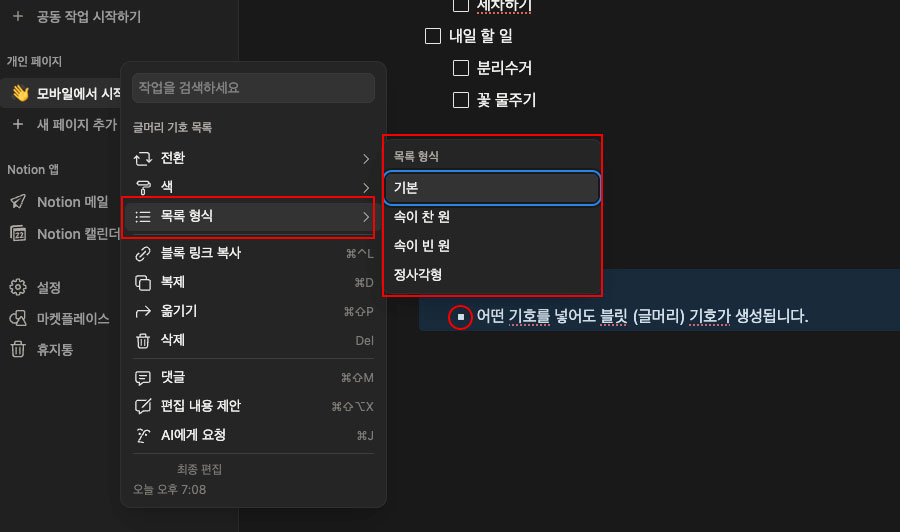
노션 글머리표 리스트는 단순한 점(•)만 사용할 수 있는 것이 아닙니다. 블록 왼쪽의 [⋯] 버튼을 클릭한 뒤 ‘목록 형식’을 선택하면 ●(디스크), ○(서클), ■(스퀘어) 3가지 스타일 중 원하는 기호를 고를 수 있습니다. 문서 목적이나 분위기에 맞게 기호를 바꾸면 가독성도 좋아지고 정보가 더 명확하게 구분됩니다.
예를 들어 가벼운 아이디어 정리는 ○ 스타일이 잘 어울리고, 강조하거나 중요한 항목을 표시하고 싶다면 ■ 스타일이 적합합니다. 스타일 변경은 리스트 전체가 자동으로 반영되기 때문에 하나씩 수정할 필요가 없고, 작업을 빠르게 정리할 수 있다는 장점도 있습니다.

번호 스타일: 숫자·알파벳·로마숫자 변경하기
번호 매기기 리스트 역시 기본적인 숫자(1,2,3) 외에도 다양한 형식을 제공합니다. [⋯] → 목록 형식 메뉴에서 숫자, 알파벳(a,b,c), 로마숫자(i,ii,iii) 중 선택하면 기존 번호 리스트가 즉시 변환됩니다. 이런 번호 스타일 변경 기능은 절차를 단계별로 설명하는 문서에서 특히 유용하며, 항목의 중요도나 구조를 시각적으로 구분하는 데 도움이 됩니다.
특히 매뉴얼, 교육 문서, 레시피처럼 단계 구조가 중요한 문서에서는 로마숫자나 알파벳을 사용하면 시각적으로 더 안정적이고 단계가 명확해집니다. 반대로 일반 업무 리스트나 체크리스트처럼 직관성이 중요할 때는 숫자 형태가 가장 적합합니다.
정리: 노션 리스트 작업을 빠르게 하는 실전 팁
리스트 변환을 돕는 유용한 단축키 3가지
노션에서 리스트를 자주 쓰는 사람이라면 단축키를 익히는 것이 작업 속도를 크게 높여줍니다. 가장 기본적으로는 할 일 목록(Ctrl/Command + Shift + 4), 글머리표 리스트(Ctrl/Command + Shift + 5), 번호 리스트(Ctrl/Command + Shift + 6)가 있어요. 이 단축키를 누르면 기존 블록이 해당 리스트 형태로 즉시 변환되기 때문에 일일이 메뉴를 찾아 들어갈 필요가 없습니다.
여기에 Tab/Shift+Tab를 조합하면 리스트 구조까지 빠르게 정리할 수 있습니다. 예를 들어 글머리표 리스트에서 하위 항목을 만들고 싶다면 Tab, 상위로 다시 올리고 싶다면 Shift+Tab만 누르면 됩니다. 매번 마우스로 드래그하거나 들여쓰기 설정을 조절하는 것보다 훨씬 빠르고, 순식간에 단계 구조가 잡히기 때문에 업무 문서나 아이디어 정리에서 매우 큰 도움이 됩니다.
To-Do → 리스트 → 번호 목록 간 전환 요령
노션의 강점 중 하나는 ‘작성한 내용을 언제든지 다른 리스트 형태로 바꿀 수 있다’는 점입니다. 예를 들어 할 일 목록으로 작성했지만 나중에 번호 매긴 단계 리스트가 더 적합하다고 느껴지면, 블록 옆의 [⋯] 메뉴에서 리스트 종류만 바꿔주면 즉시 원하는 형태로 전환됩니다. 이렇게 전환하면 내용은 그대로 유지되면서 표현 방식만 바뀌기 때문에 문서 구조를 훨씬 유연하게 조정할 수 있습니다.
또한 여러 줄을 선택해 한 번에 리스트로 변경하는 것도 가능합니다. 문장들을 드래그해 선택하고 단축키(4·5·6 시리즈)를 누르면 한꺼번에 전환되기 때문에 초기 문서를 빠르게 리스트 형태로 정리할 수 있어요. 문서 초안을 작성한 뒤, 목적에 맞게 To-Do → 글머리표 → 번호 리스트로 자유롭게 바꿔주는 것이 노션의 실전 활용법입니다.
자주 묻는 질문 (Q&A)
Q1. 체크박스 To-Do는 가장 빠르게 어떻게 만들 수 있나요?
문장 앞에 [] 입력 후 스페이스바를 누르거나 /todo 명령어를 사용하면 즉시 생성됩니다. 더 빠르게 하고 싶다면 단축키(Ctrl/Command + Shift + 4)를 쓰면 기존 문장도 바로 To-Do 형태로 바뀝니다.
Q2. 글머리표 리스트는 어떤 기호로 만들어야 하나요?
-, +, * 같은 반각 기호를 입력하고 스페이스바를 누르면 자동으로 글머리표 리스트가 됩니다. /bullet 명령어로도 생성 가능하며, Tab 키로 하위 구조를 빠르게 만들 수 있습니다.
Q3. 번호 매긴 리스트는 숫자 말고 ABC나 로마숫자로도 만들 수 있나요?
네, 가능합니다. [⋯] → 리스트 형식 메뉴에서 숫자·알파벳·로마숫자 중 원하는 스타일을 선택할 수 있어요. 필요하면 단축키(Ctrl/Command + Shift + 6)로 즉시 번호 리스트로 변환할 수도 있습니다.
Q4. 이미 작성된 일반 문장을 나중에 리스트로 바꿀 수 있나요?
가능합니다. 문장을 선택한 뒤 단축키(4·5·6 시리즈)를 누르면 To-Do, 글머리표, 번호 리스트 중 원하는 형태로 즉시 변환됩니다. [⋯] 메뉴에서 직접 변경하는 것도 가능해요.
Q5. 리스트 스타일(●, ○, ■)은 언제 바꾸는 게 좋나요?
문서 분위기나 정보의 중요도에 따라 변경하는 것이 좋습니다. 가벼운 목록은 ○, 강조하고 싶은 항목은 ■, 일반적인 정리용은 ●이 잘 어울립니다. 한 번 선택하면 리스트 전체에 적용되기 때문에 빠르게 문서 분위기를 조정할 수 있어요.