목차 살펴보기
Toggle
노션을 효율적으로 쓰고 싶다면 슬래시 명령어와 블록 구조 이해가 핵심입니다. 기본 블록부터 DB, 컬럼, 색상, 멘션까지 실전에서 바로 쓰는 사용법을 쉽게 정리했습니다.

노션 슬래시 명령어란?
/를 입력했을 때 뜨는 팝업 메뉴의 의미
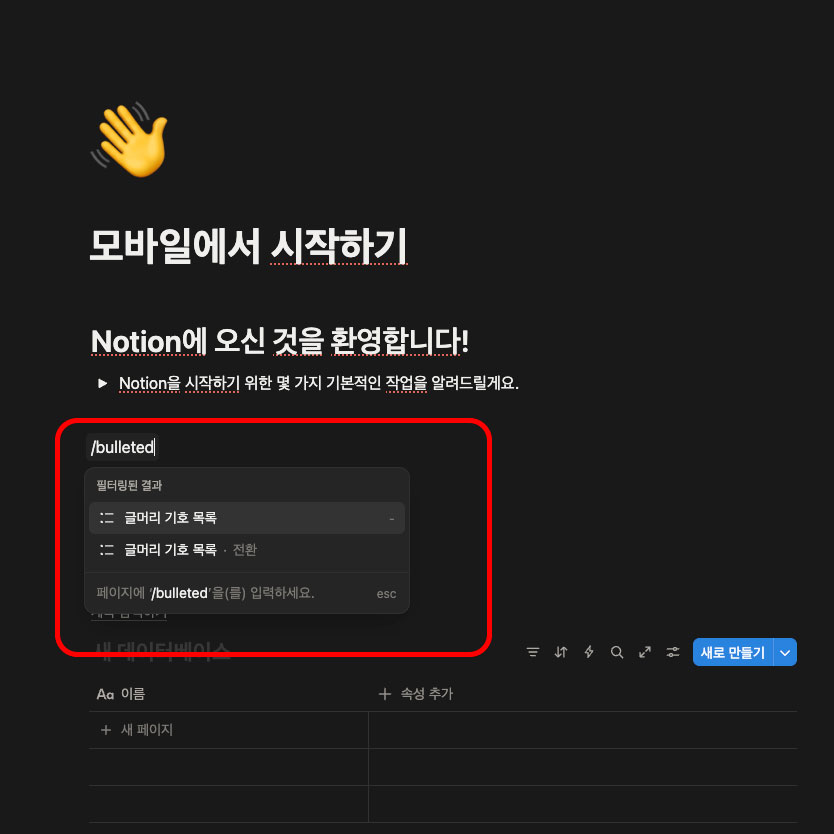
노션에서 슬래시(/) 명령어는 작업 속도를 높여주는 기능입니다. 입력창에서 /를 치면 작은 메뉴가 바로 나타나는데, 이 메뉴에서 텍스트·이미지·체크리스트·헤딩처럼 자주 쓰는 블록을 즉시 선택할 수 있습니다!
특히 글을 작성하는 중간에 흐름을 끊지 않고 원하는 요소를 추가할 수 있다는 점이 가장 큰 장점입니다. 예를 들어 설명하다가 이미지가 필요하면 ‘/image’를 입력하고, 목록이 필요하면 ‘/bulleted’를 입력하면 됩니다.
슬래시 명령어 활용 기준
슬래시(/) 명령어는 노션에서 블록을 “찾아가서 클릭하는 과정”을 줄여주는 기능입니다. 글을 작성하다가 이미지, 체크리스트, 인용문 같은 요소가 필요해지면 마우스를 이동할 필요 없이 ‘/image’, ‘/todo’, ‘/quote’처럼 바로 입력해 원하는 블록을 즉시 생성할 수 있습니다.
특히 키보드 중심으로 작업하는 사람에게는 / 명령어가 가장 효율적입니다. 텍스트—헤딩—목록처럼 여러 블록을 연달아 만들어야 하는 구조에서는 /를 통해 빠르게 변환하고 추가하는 방식이 압도적으로 빠릅니다. 반면 처음 사용자라면 / 명령어 목록이 너무 많아 헷갈릴 수 있으므로, 자주 쓰는 명령어 몇 개를 먼저 익히고 점차 확장해 나가면 자연스럽게 활용 범위가 넓어집니다.
자주 사용하는 노션 슬래시 명령어
| 기능 | / 명령어 | 설명 |
|---|---|---|
| 텍스트 | /text | 일반 텍스트 블록 생성 |
| 헤딩 1 | /h1 | 큰 제목 생성 |
| 헤딩 2 | /h2 | 중간 제목 생성 |
| 헤딩 3 | /h3 | 소제목 생성 |
| 불릿 목록 | /bulleted | 동그라미 목록 생성 |
| 번호 목록 | /numbered | 1,2,3 목록 생성 |
| 체크리스트 | /todo | 할 일 체크박스 생성 |
| 이미지 | /image | 이미지 삽입 |
| 비디오 | /video | 동영상 삽입 |
| PDF 파일 | PDF 첨부 | |
| 인용문 | /quote | 인용 블록 생성 |
| 구분선 | /divider | 가로 구분선 추가 |
| 토글 | /toggle | 접기/펼치기 블록 생성 |
| 표(DB) | /table | 인라인 테이블 DB 생성 |
| 페이지 생성 | /page | 새 페이지 블록 생성 |
데이터베이스를 빠르게 만들고 싶을때
테이블/갤러리/보드/캘린더 등 DB 뷰 생성 명령어
노션에서 데이터베이스(DB)를 만들 때도 슬래시(/) 명령어가 큰 역할을 합니다. ‘/table view’, ‘/board’, ‘/gallery’, ‘/calendar’처럼 원하는 뷰 이름을 입력하면 즉시 해당 형태의 데이터베이스가 생성돼요.
테이블은 표 형태, 갤러리는 카드형 구조, 보드는 칸반 보드 스타일처럼 각 용도가 분명해서 원하는 정보를 어떻게 보여줄지 빠르게 결정할 수 있습니다. 마우스로 메뉴를 찾아 들어가는 과정 없이, 입력창에서 바로 DB 형태를 고를 수 있다는 점이 가장 큰 장점입니다.
특히 일정 관리나 콘텐츠 기획처럼 다양한 뷰를 자주 전환해야 하는 작업에서는 명령어를 통한 생성이 훨씬 효율적입니다. ‘/calendar’로 월간 뷰를 만들고, 같은 데이터로 ‘/board’를 생성해 진행 상태로도 볼 수 있습니다.
이렇게 다양한 뷰를 명령어로 즉시 만들 수 있기 때문에 페이지 구성이 훨씬 유연해지고, 실제 작업 흐름에 맞는 레이아웃을 빠르게 만들 수 있습니다.
인라인 vs 풀페이지 vs 링크드 DB 명령어 구분
DB를 어디에 배치할지에 따라 명령어 선택이 달라집니다. 글 중간에 작은 표처럼 넣고 싶다면 ‘/table’처럼 인라인(inline) DB 명령어를, 새로운 페이지 전체를 데이터베이스로 쓰고 싶다면 ‘/full’이나 ‘/database’를 입력해 풀페이지(full page) DB로 만들 수 있습니다. 인라인은 본문과 함께 자연스럽게 섞어 쓰기 좋고, 풀페이지는 프로젝트 관리처럼 데이터베이스 자체가 중심이 되는 작업에 적합합니다.
링크드 뷰도 명령어로 바로 만들 수 있습니다. ‘/linked view’를 입력하면 기존 데이터베이스를 불러와 다른 방식으로 보여주는 링크드 DB가 생성됩니다. 예를 들어 원본은 테이블인데, 링크드 뷰에서는 보드나 갤러리로 보여줄 수 있어 한 데이터로 여러 화면을 만들 수 있죠! 이 기능을 알아두면 페이지 하나에 다양한 형태의 정보 패널을 구성할 수 있어 실전 활용도가 매우 높습니다.
노션 고급 블록 불러오기 방법
목차·수식·버튼·동기화 블록·다중 컬럼 생성 명령어
노션에는 기본 블록 외에도 작업 효율을 높여주는 고급 블록들이 있는데, 이 역시 슬래시(/) 명령어로 빠르게 불러올 수 있습니다.
예를 들어 긴 글에서 구조를 잡고 싶다면 ‘/toc’로 목차를 자동 생성할 수 있고, 수식이 필요한 문서라면 ‘/math’ 또는 ‘/equation’을 입력해 LaTeX 기반의 수식 블록을 바로 만들 수 있어요. 버튼 블록(‘/button’)은 지정된 액션을 트리거할 수 있어 자동화 구성에 유용하고, ‘/synced’를 입력하면 페이지 간에 내용을 실시간으로 동기화하는 블록도 만들어집니다.
다중 컬럼도 명령어로 바로 생성할 수 있습니다. ‘/columns’를 입력하면 2~5개의 컬럼 구조를 선택해 한 번에 생성할 수 있는데, 이후 텍스트·이미지·체크리스트 등을 드래그로 배치하면 복잡한 레이아웃도 빠르게 구성할 수 있어요. 특히 디자인 요소가 많은 페이지나 정보 구조를 구분해야 하는 글에서는 컬럼 명령어를 활용하면 훨씬 깔끔한 구성으로 페이지를 정리할 수 있습니다.
Mermaid·계층 링크·토글 헤딩 등 실전 명령어 활용
문서 시각화를 강화하고 싶다면 Mermaid 명령어가 유용합니다. ‘/mermaid’를 입력하면 순서도, 구조도, 관계도를 코드 기반으로 그릴 수 있는데, 작업 흐름이나 시스템 구성을 설명하는 문서에서 시각적 이해도를 크게 높여줍니다. 뿐만 아니라 ‘/breadcrumb’을 사용하면 현재 페이지의 상위 구조를 한눈에 볼 수 있는 계층 링크를 만들 수 있어, 문서를 여러 단계로 구성하는 프로젝트 작업에 적합합니다.
헤딩을 토글 형태로 만들고 싶다면 ‘/toggle h1’, ‘/toggle h2’, ‘/toggle h3’를 활용하면 됩니다. 이 기능을 사용하면 제목 아래 내용을 접어둘 수 있어 긴 문서의 가독성이 크게 개선돼요. 특히 FAQ나 강의 노트처럼 한 번에 많은 정보를 담아야 하는 페이지에서 유용합니다. 이런 고급 명령어들을 일부만 익혀도 문서의 표현력과 구조가 훨씬 강력해지고, 노션을 실무 도구로 활용할 때 큰 차이를 만들어줍니다.노션 고급블록 주요 명령어
| 기능 | 명령어 | 설명 |
|---|---|---|
| 목차 | /toc | 페이지 헤딩을 기반으로 자동 목차 생성 |
| 수식 블록 | /math, /equation | LaTeX 기반 수식 입력 |
| 버튼 블록 | /button | 한 번 클릭으로 작업 실행(자동화용) |
| 동기화 블록 | /synced | 여러 페이지에서 동일 내용 실시간 공유 |
| 컬럼(2~5열) | /columns | 여러 개의 컬럼을 한 번에 생성 |
| Mermaid 다이어그램 | /mermaid | 순서도·구조도 등 시각화 차트 생성 |
| 계층 링크(Breadcrumb) | /breadcrumb | 현재 페이지의 상위 구조를 표시 |
| 토글 헤딩(H1) | /toggle h1 | 접기/펼치기 가능한 큰 제목 |
| 토글 헤딩(H2) | /toggle h2 | 접기/펼치기 가능한 중간 제목 |
| 토글 헤딩(H3) | /toggle h3 | 접기/펼치기 가능한 소제목 |
노션 인라인 명령어
텍스트 색·배경색을 빠르게 바꾸는 /color /back 명령어
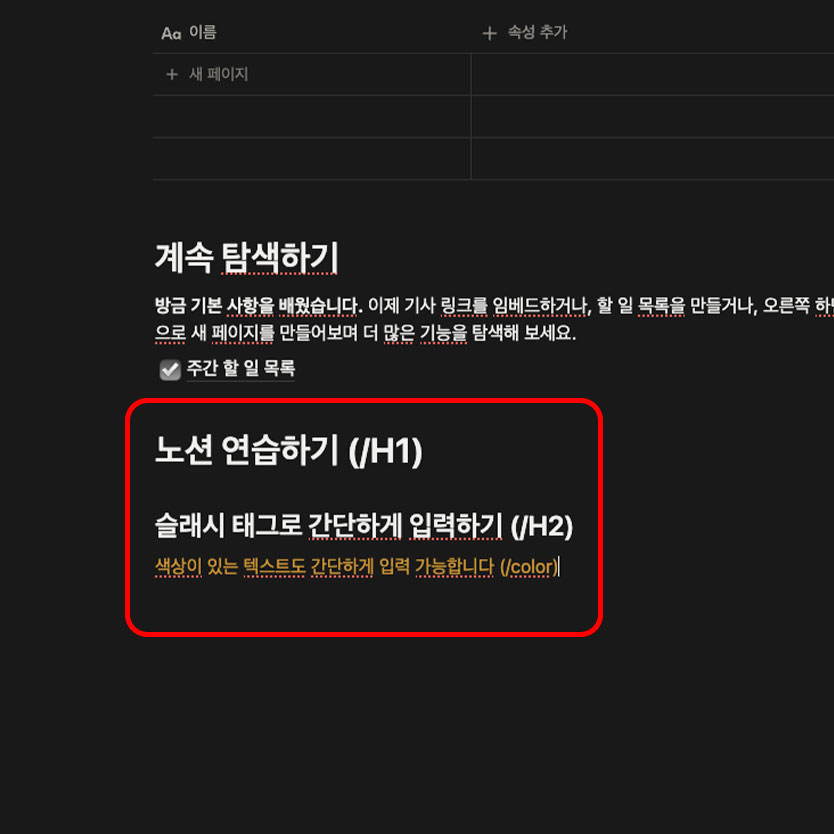
노션에서 텍스트를 강조하고 싶을 때는 색상 명령어가 가장 간단합니다. ‘/color’를 입력하면 글자색을 바꿀 수 있는 목록이 나타나고, ‘/back’을 입력하면 배경색을 바로 적용할 수 있어요. 글 흐름을 끊지 않고 색을 바꿀 수 있기 때문에 중요한 문장, 구분해야 하는 항목을 표시할 때 특히 유용합니다.
노션의 색상 옵션은 기본·회색·노랑·초록·파랑·보라·분홍·빨강 등으로 구성되어 있어 상황에 맞게 포인트를 줄 수 있습니다. 배경색까지 함께 활용하면 글의 가독성이 훨씬 좋아지고, 체크리스트·주의 문구·중요 안내 같은 요소를 눈에 보이게 정리할 때 도움이 됩니다.
멘션·리마인더·인라인 수식 등 한 줄에서 쓰는 명령어
문서 안에서 특정 사람이나 페이지를 연결하고 싶다면 멘션 기능이 가장 빠릅니다. 이름을 직접 입력하지 않아도 ‘/mention’을 사용하면 사용자·페이지·프로젝트를 바로 불러와 링크를 걸 수 있어요! 일정 관리에서는 ‘/date’ 또는 ‘/reminder’를 입력하면 날짜 삽입과 알림 기능을 동시에 처리할 수 있어, 미팅 기록이나 업무 진행 노트 작성 시 매우 효율적입니다.
또한 수식을 간단히 넣을 때는 ‘/inline equation’을 활용하면 됩니다. 문단 흐름을 유지한 상태에서 간단한 계산식이나 기호를 넣을 수 있어, 표기해야 하는 값이 많을 때 글이 훨씬 깔끔하게 정리할 수 있습니다.
노션 색상, 멘션, 인라인 명령어
| 기능 | 명령어 | 설명 |
|---|---|---|
| 글자색 변경 | /color | 글자 색상 선택 메뉴 표시 |
| 배경색 변경 | /back | 텍스트 배경색 변경 |
| 사용자/페이지 멘션 | /mention | 사람 또는 다른 페이지를 문서 내에 연결 |
| 날짜 삽입 | /date | 날짜 선택기를 통해 날짜 추가 |
| 리마인더 | /reminder | 알림 설정 가능한 날짜 삽입 |
| 인라인 수식 | /inline equation | 문장 중간에 간단한 수식·기호 입력 |
자주 묻는 질문 (Q&A)
Q1. 노션을 처음 쓰는데, 슬래시(/) 명령어를 꼭 배워야 하나요?
꼭 배워야 할 필수 기능은 아니지만, 한 번 익숙해지면 작업 속도가 눈에 띄게 빨라집니다. 블록을 찾으려고 마우스를 이동할 필요가 없고, 글을 쓰는 흐름 안에서 바로 이미지·목록·헤딩 등을 추가할 수 있어요. 특히 글이 길어질수록 명령어 활용이 압도적으로 편합니다.
Q2. 데이터베이스(DB)는 언제 인라인으로 만들고, 언제 풀페이지로 만드는게 좋나요?
글 중간에 작은 표처럼 넣고 싶으면 인라인 DB가 맞고, 프로젝트 관리처럼 “DB 자체가 중심”인 작업이라면 풀페이지가 더 적합합니다. 같은 DB라도 링크드 뷰를 사용하면 보드·갤러리·캘린더 등 다양한 레이아웃으로 재구성할 수 있어 활용 폭이 훨씬 넓어져요.
이미지나 영상도 / 명령어로 넣을 수 있나요?
가능합니다. ‘/image’, ‘/video’, ‘/pdf’처럼 미디어 종류별 명령어가 따로 있어 문서 작업 중간에 자연스럽게 끼워 넣을 수 있습니다. 마우스로 끌어다 놓는 방식보다 훨씬 빠르고, 여러 개의 미디어를 반복해서 추가해야 할 때 특히 효율적입니다.
Q4. 컬럼(가로 배치)을 만들 때 드래그와 /columns 중 어느 게 더 편한가요?
이미 만들어둔 블록을 옆으로 옮기고 싶을 때는 드래그가 편하고, 처음부터 2~5개의 컬럼 구조를 설정하고 싶을 때는 ‘/columns’ 명령어가 더 효율적입니다.
Q5. 글자색·배경색 변경이나 멘션 같은 기능도 슬래시로 할 수 있나요?
가능합니다. ‘/color’, ‘/back’으로 색상 적용, ‘/mention’으로 사용자·페이지 연결, ‘/date’와 ‘/reminder’로 날짜와 알림 설정이 가능합니다.